
Web会議システム
オンラインで会議や商談を行える、ビデオ通話・画面共有ツールです。主なメリットは、移動時間や交通費をかけずに拠点間・取引先との会議を実施でき、業務効率化とコスト削減を同時に実現できる点です。本ページではZoom・Cisco Webex Meetings・Wherebyなど10サービスを、料金・機能・無料トライアルの有無で比較しています。個人・小規模利用なら無料プランで始められるサービスも多く、有料プランは月額1,500円〜3,000円程度が中心です。まずは社内の利用シーン(定例会議、社外との商談、大人数のウェビナーなど)と必要な参加人数を整理することから始めると、比較検討がスムーズです。
Web会議システムの料金比較表
| サービス | 月額費用 | 初期費用 | 無料トライアル | 資料 |
|---|---|---|---|---|
 Zoom Zoom
|
2,125円〜 | 0円 | あり | 資料請求ページ |
 Cisco Webex Meetings Cisco Webex Meetings
|
0円〜(Businessプランは2,200円〜) | 0円 | あり(Freeプラン、クレジットカード登録不要) | 資料請求ページ |
 Whereby Whereby
|
0円〜(無料プランあり) | 0円 | あり | 資料請求ページ |
 LiveOn LiveOn
|
3,000円〜 | 78,000円〜 | あり | 資料請求ページ |
| Microsoft Teams | 1ユーザー月額599円〜(Teams Essentials・年払い・税抜)。無料版は0円 | 要見積もり | あり(無料版を提供) | 資料請求ページ |
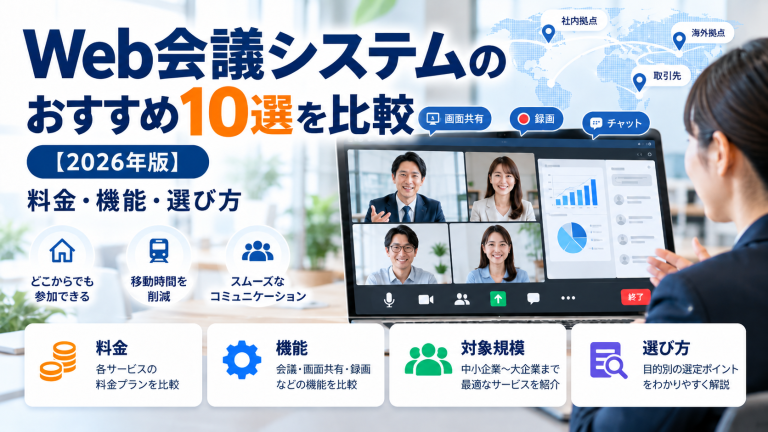 選び方から知りたい方はこちら
Web会議システムのおすすめ10選を比較【2026年版】料金・機能・選び方
記事を読む
選び方から知りたい方はこちら
Web会議システムのおすすめ10選を比較【2026年版】料金・機能・選び方
記事を読む
導入するメリット
- 移動時間や交通費をかけずに拠点間・取引先との会議を実施でき、業務効率化とコスト削減を同時に実現できる
- 画面共有やクラウド録画、ホワイトボードなどの機能により、対面会議と遜色ないコミュニケーションが可能になる
- 無料プランやアプリ不要で参加できるサービスもあり、社外の取引先ともスムーズに会議を始められる
- AIによる自動文字起こしや要約機能を備えたサービスも増えており、議事録作成の手間を削減できる
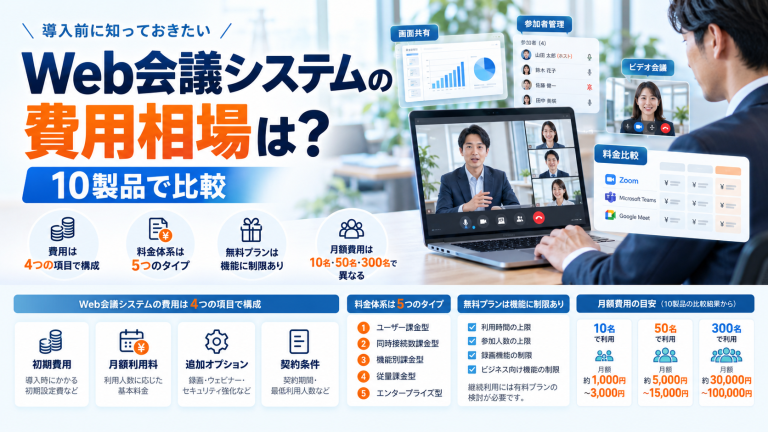
導入する費用の相場
個人・小規模利用なら無料プランで始められるサービスも多く、有料プランは月額1,500円〜3,000円程度が中心です。同時接続数や1回あたりの会議時間、参加人数の上限によって料金が変動するため、社内の利用シーンに合わせて選ぶのがおすすめです。国産サービスでは同時接続ポート数に応じた料金体系や、拠点単位の完全定額制など独自の料金設計もあります。
導入するまでの流れ
- 社内の利用シーン(定例会議、社外との商談、大人数のウェビナーなど)と必要な参加人数を整理する
- 候補サービスの無料プランやトライアルで通信品質・画面共有・録画機能の使いやすさを確認する
- セキュリティ要件(暗号化、アクセス制御など)が自社の基準を満たしているか確認する
- 契約後、社内の利用ルールとアカウント配布方法を決めて展開する
- 利用状況を見ながら、必要に応じて上位プランへの切り替えを検討する
サービス一覧
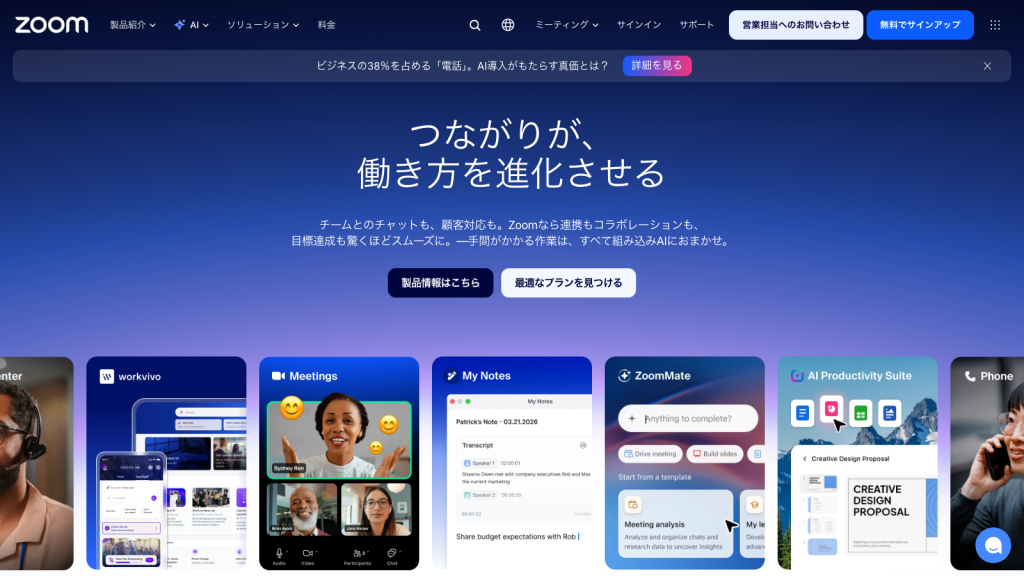
Zoom
★★★★★★★★★★- 初期費用
- 0円
- 月額費用
- 2,125円〜
- 無料トライアル
- あり
- 最短導入
- 要問い合わせ
- 安定した通信品質と使いやすさで世界的に広く利用されている
- ホワイトボード・クラウド録画・管理ダッシュボードが充実
- ビジネスプランは300名まで、エンタープライズは最大1,000名まで対応
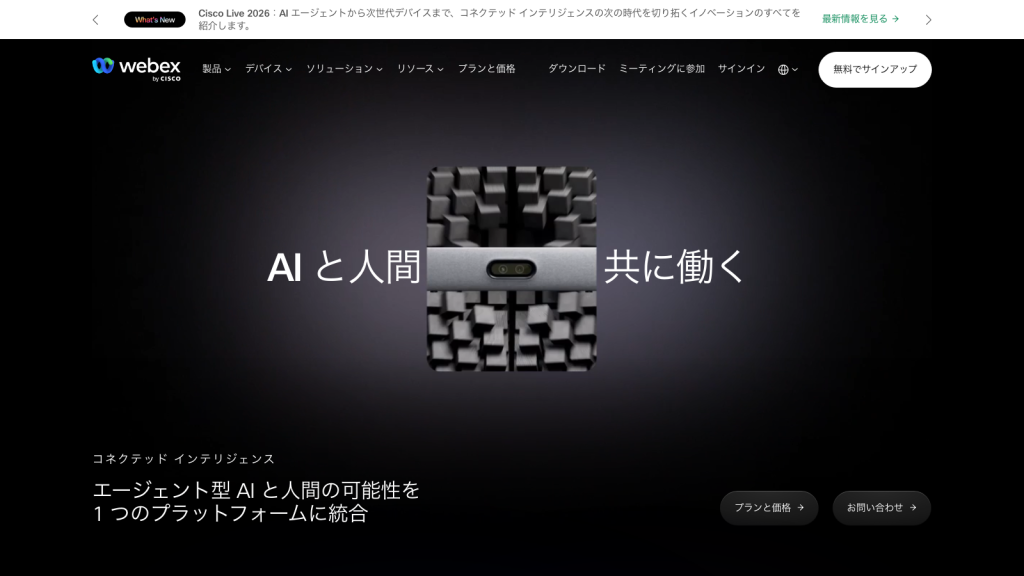
Cisco Webex Meetings
★★★★★★★★★★- 初期費用
- 0円
- 月額費用
- 0円〜(Businessプランは2,200円〜)
- 無料トライアル
- あり(Freeプラン、クレジットカード登録不要)
- 最短導入
- 即日(Enterpriseプランは要問い合わせ)
- エンドツーエンド暗号化など厳格なセキュリティで官公庁・金融・医療での実績豊富
- 有料全プランにCisco AI Assistant標準搭載、自動要約・多言語翻訳に対応
- Enterpriseプランは参加者最大1,000名まで対応する高いスケーラビリティ
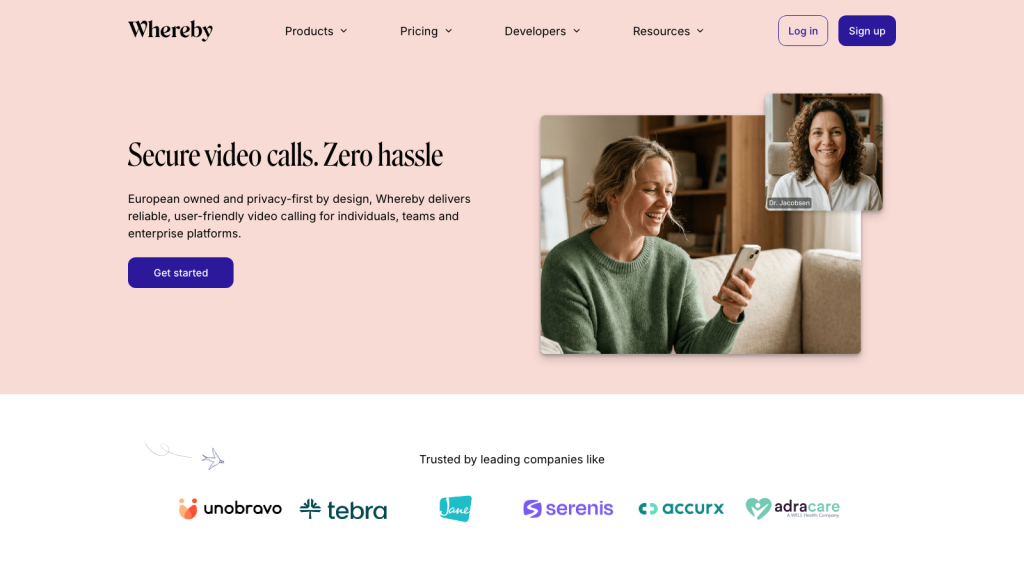
Whereby
★★★★★★★★★★- 初期費用
- 0円
- 月額費用
- 0円〜(無料プランあり)
- 無料トライアル
- あり
- 最短導入
- 要問い合わせ
- 専用アプリ不要、URLクリックだけでブラウザから参加可能
- 無料プランで会議室1つ・4人までの利用が可能
- 小規模なミーティングやカジュアルな打ち合わせに向く

LiveOn
★★★★★★★★★★- 初期費用
- 78,000円〜
- 月額費用
- 3,000円〜
- 無料トライアル
- あり
- 最短導入
- 要問い合わせ
- 1ライセンス(1拠点)あたりの完全定額制で人数無制限
- 高音質・高画質での通信品質に定評がある
- オプションの多人数モードで最大同時接続数を無制限に拡張可能
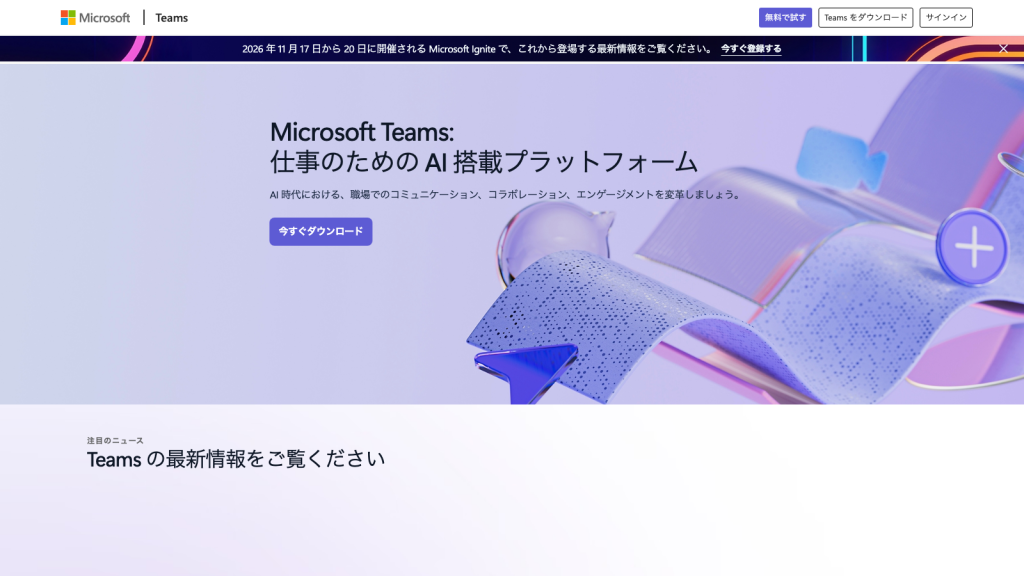
Microsoft Teams
★★★★★★★★★★- 初期費用
- 要見積もり
- 月額費用
- 1ユーザー月額599円〜(Teams Essentials・年払い・税抜)。無料版は0円
- 無料トライアル
- あり(無料版を提供)
- 最短導入
- 要問い合わせ
- Web会議・チャット・通話・ファイル共有を1つのアプリで完結できる
- 無料版でもグループ会議を最大100人・60分まで開催できる
- OfficeアプリやMicrosoft 365の各機能と連携して共同編集できる

Google Meet
★★★★★★★★★★- 初期費用
- 要見積もり
- 月額費用
- 1ユーザー月額800円〜(Google Workspace Business Starter・税抜)。無料版は0円
- 無料トライアル
- あり(無料版を提供)
- 最短導入
- 要問い合わせ
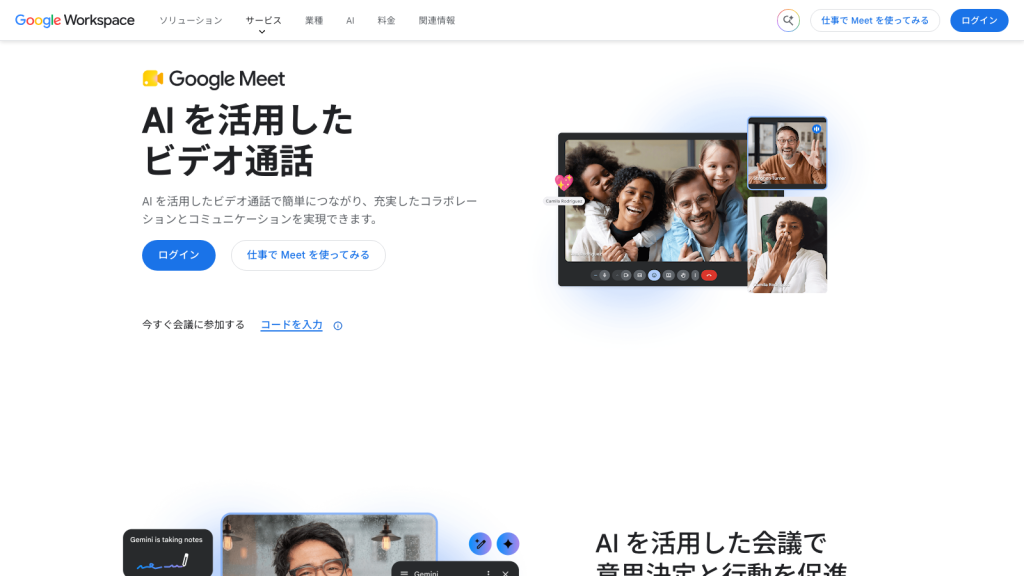
- ブラウザでリンクを開くだけで参加でき、専用アプリの用意が不要
- Googleカレンダーやドキュメントなど他のGoogleサービスと連携できる
- 無料版でもビデオ通話と自動字幕起こしを利用できる


FreshVoice
★★★★★★★★★★- 初期費用
- 110,000円(クラウド版)
- 月額費用
- 19,800円〜(クラウド版フラット定額プラン・同時接続2端末)
- 無料トライアル
- あり(無料トライアル)
- 最短導入
- 要問い合わせ
- クラウド版・オンプレミス版・自治体向けから提供形態を選べる
- 同時接続端末数に応じたフラット定額と時間従量の2つの課金方式
- 少人数向けのライト版(LFV)を月額16,500円から用意
RemoteMeeting
★★★★★★★★★★- 初期費用
- 0円
- 月額費用
- 1ライセンス月額990円(税別)。従量制は1分29円(税別)
- 無料トライアル
- あり(14日間)
- 最短導入
- 要問い合わせ
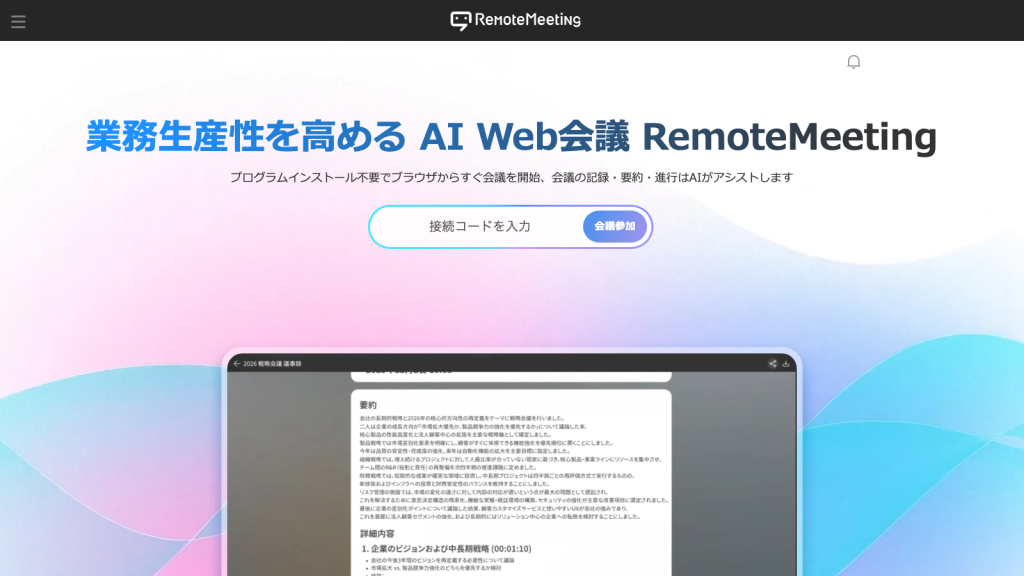
- プログラムのインストールが不要で、ブラウザからすぐ会議を開始できる
- 使った分だけ支払う従量制と、時間無制限の定額制を選べる
- 議事録の作成や要約をAIが補助する機能を搭載

LoopGate
★★★★★★★★★★- 初期費用
- 要見積もり
- 月額費用
- 要見積もり
- 無料トライアル
- 要問い合わせ
- 最短導入
- 要問い合わせ
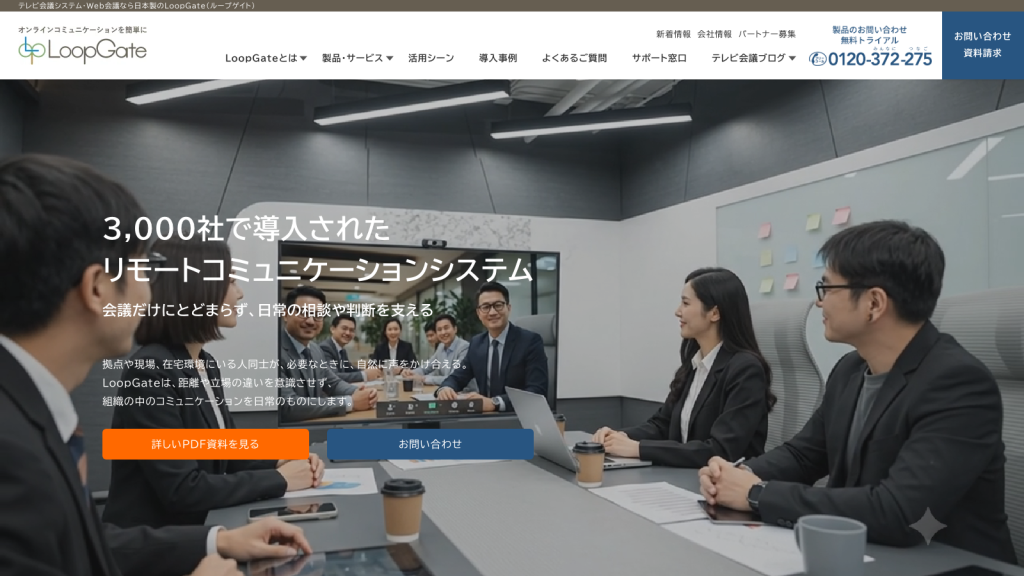
- 会議室の広さに応じた3種類の会議室セットで専用機ごと導入できる
- ダイレクト接続とクラウド接続を接続地点数に応じて選べる
- 閉域網で使えるオンプレミス版と自治体向けのリモート窓口に対応

関連コラム
このカテゴリの記事をすべて見る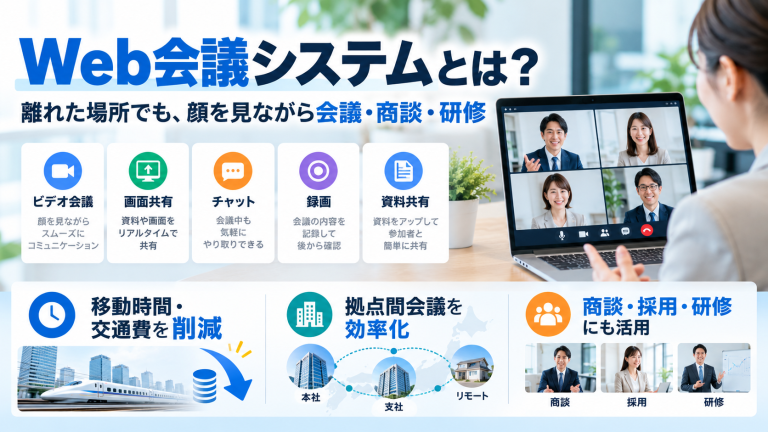
よくある質問
Web会議システムの料金相場はいくらですか?
無料プランで始められるサービスも多く、有料プランは月額1,500円〜3,000円程度が中心です。同時接続数や1回あたりの会議時間、参加人数の上限によって料金が変わります。国産サービスには同時接続ポート数に応じた料金体系や、拠点単位の完全定額制もあります。
Web会議システムとテレビ会議システムの違いは何ですか?
専用機器が必要かどうかが大きな違いです。テレビ会議システムは会議室に専用端末を設置して拠点間をつなぐ方式で、Web会議システムはPCやスマートフォンとインターネット回線があれば場所を問わず参加できます。在宅勤務や外出先からの参加には後者が向いています。
相手がアカウントを持っていなくても会議に参加してもらえますか?
多くのサービスで参加してもらえます。主催者が発行した会議URLを共有すれば、招待された側はアカウント登録なしで参加できる仕組みが一般的です。ただしアプリのインストールが必要か、ブラウザだけで参加できるかは異なるため、事前に確認しておくと安心です。
快適に使うにはどのくらいの通信環境が必要ですか?
安定したブロードバンド回線があれば多くの場合は支障なく利用できます。必要な通信速度は画質や参加人数、画面共有の有無によって変わり、各サービスが公式サイトで推奨環境を公開しています。映像が乱れる場合はカメラをオフにする運用も有効です。