
ホームページ作成ツール
専門知識がなくても、テンプレートからホームページを作成・公開できるツールです。主なメリットは、HTMLやプログラミングの知識がなくても、テンプレートを選んでテキストや画像を差し替えるだけでホームページを作成・公開できる点です。本ページではペライチ・STUDIO・Jimdo(ジンドゥー)など10サービスを、料金・機能・無料トライアルの有無で比較しています。無料プランから始められるサービスも多く、独自ドメインや広告非表示などを利用する有料プランは月額数百円〜数千円程度が中心相場です。まずはホームページの目的(会社案内・店舗集客・ネットショップなど)と必要なページ構成を整理することから始めると、比較検討がスムーズです。
ホームページ作成ツールの料金比較表
| サービス | 月額費用 | 初期費用 | 無料トライアル | 資料 |
|---|---|---|---|---|
 ペライチ ペライチ
|
0円〜(有料は1,078円〜) | 0円 | あり(無料プランで1ページ) | 資料請求ページ |
 STUDIO STUDIO
|
590円〜 | 0円 | 要問い合わせ | 資料請求ページ |
 Jimdo(ジンドゥー) Jimdo(ジンドゥー)
|
0円〜(有料は990円〜) | 0円 | あり(無料プラン永続利用可) | 資料請求ページ |
 Wix Wix
|
0円〜(有料は1,300円〜) | 0円 | あり(無料プラン) | 資料請求ページ |
| グーペ(Goope) | 1,331円〜4,658円(12ヶ月契約時) | 3,630円 | あり(15日間) | 資料請求ページ |
 選び方から知りたい方はこちら
ホームページ作成ツールのおすすめ10選を比較【2026年版】料金・機能・選び方
記事を読む
選び方から知りたい方はこちら
ホームページ作成ツールのおすすめ10選を比較【2026年版】料金・機能・選び方
記事を読む
導入するメリット
- HTMLやプログラミングの知識がなくても、テンプレートを選んでテキストや画像を差し替えるだけでホームページを作成・公開できる
- 制作会社に依頼するよりも大幅に低コストで、月額数千円程度から自社でホームページを持てる
- スマートフォン表示に自動対応するレスポンシブ設計が標準のため、デバイスごとの調整が不要
- 公開後の更新も管理画面から自分で行えるため、外注せずにスピーディーに情報を更新できる
導入する費用の相場
無料プランから始められるサービスも多く、独自ドメインや広告非表示などを利用する有料プランは月額数百円〜数千円程度が中心相場です。ネットショップ機能や高度なデザインカスタマイズ、アクセス解析などを含む上位プランは月額数千円〜1万円程度になります。多くのサービスで無料プランや無料お試し期間が用意されているため、実際の編集画面の使いやすさやテンプレートのデザインを確認してから契約するのがおすすめです。
導入するまでの流れ
- ホームページの目的(会社案内・店舗集客・ネットショップなど)と必要なページ構成を整理する
- 候補サービスの無料プランで、テンプレートのデザインや編集画面の操作性を確認する
- 掲載するテキスト・画像・ロゴなどの素材を用意する
- テンプレートを選んでコンテンツを流し込み、独自ドメインの設定や公開前のスマホ表示を確認する
- 公開後はアクセス状況を確認しながら、コンテンツやデザインを継続的に更新する
サービス一覧
ペライチ
★★★★★★★★★★- 初期費用
- 0円
- 月額費用
- 0円〜(有料は1,078円〜)
- 無料トライアル
- あり(無料プランで1ページ)
- 最短導入
- 要問い合わせ
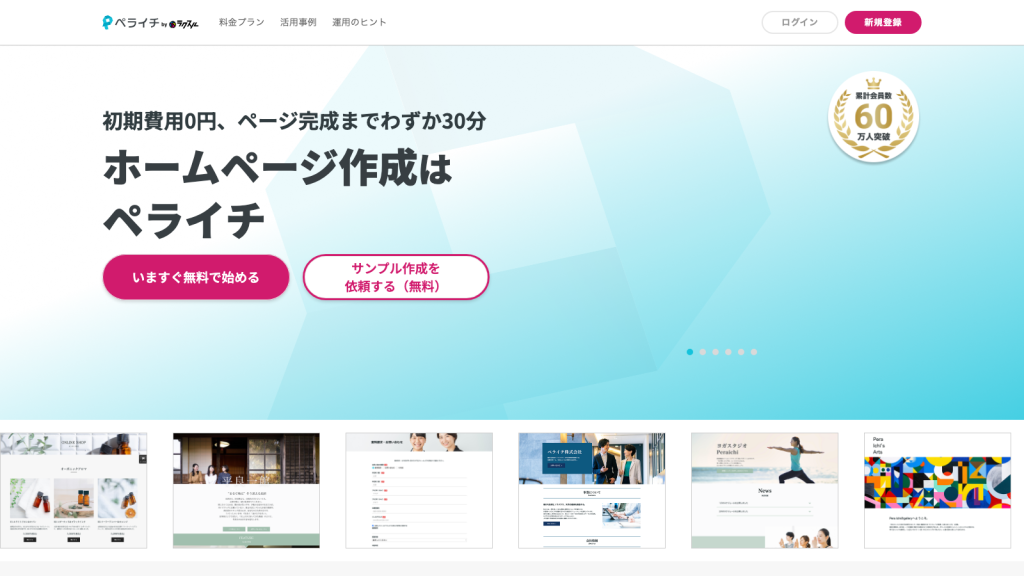
- 数百種類以上のテンプレートから選ぶだけで簡単に作成可能
- 問い合わせフォーム・決済・予約機能などビジネス機能が標準搭載
- 無料プランは1ページ、ライトプランは3ページまで公開可能
STUDIO
★★★★★★★★★★- 初期費用
- 0円
- 月額費用
- 590円〜
- 無料トライアル
- 要問い合わせ
- 最短導入
- 要問い合わせ
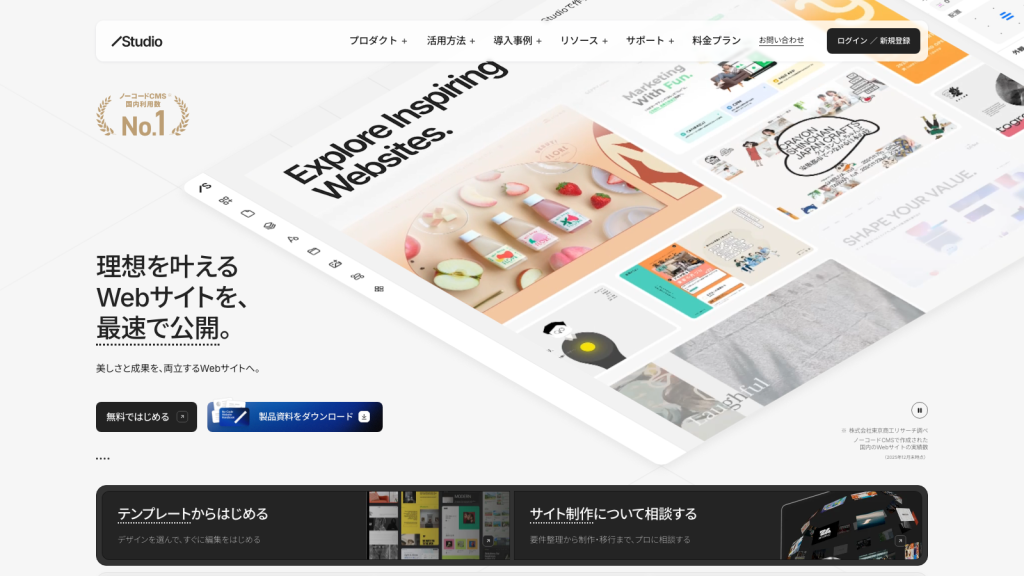
- ノーコードでありながら高いデザインの自由度
- 電通・クックパッド・サイバーエージェントなど大手企業の利用実績
- 1ページ型は月額590円から、小中規模サイトは月額1,190円から
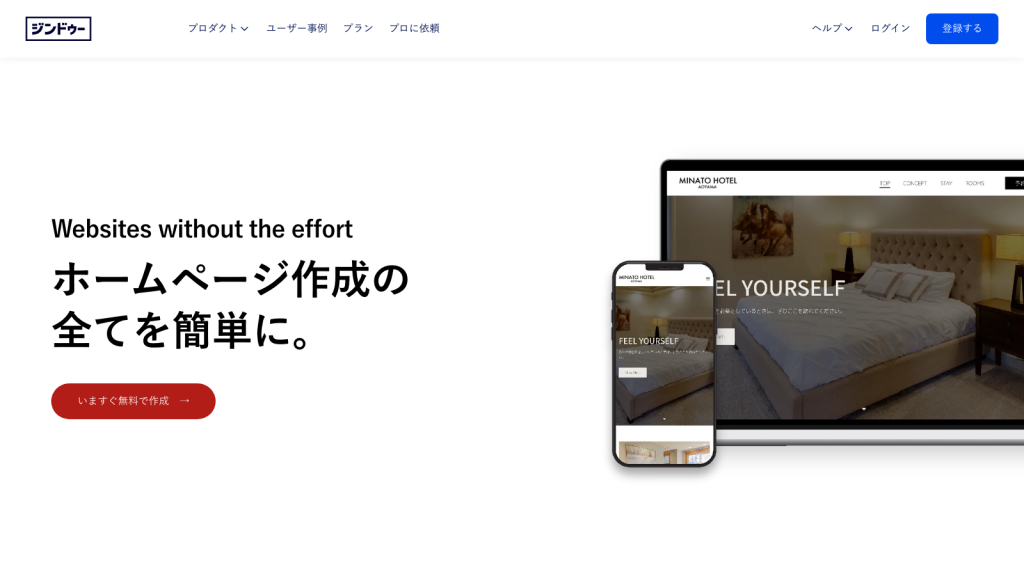
Jimdo(ジンドゥー)
★★★★★★★★★★- 初期費用
- 0円
- 月額費用
- 0円〜(有料は990円〜)
- 無料トライアル
- あり(無料プラン永続利用可)
- 最短導入
- 要問い合わせ
- ドラッグ&ドロップの「クリエイター」とAI自動作成の「AIビルダー」から選択可能
- 無料プランを永続的に利用してから有料プランへ移行できる
- クリエイターPROは年間契約18,720円(月額換算1,560円)
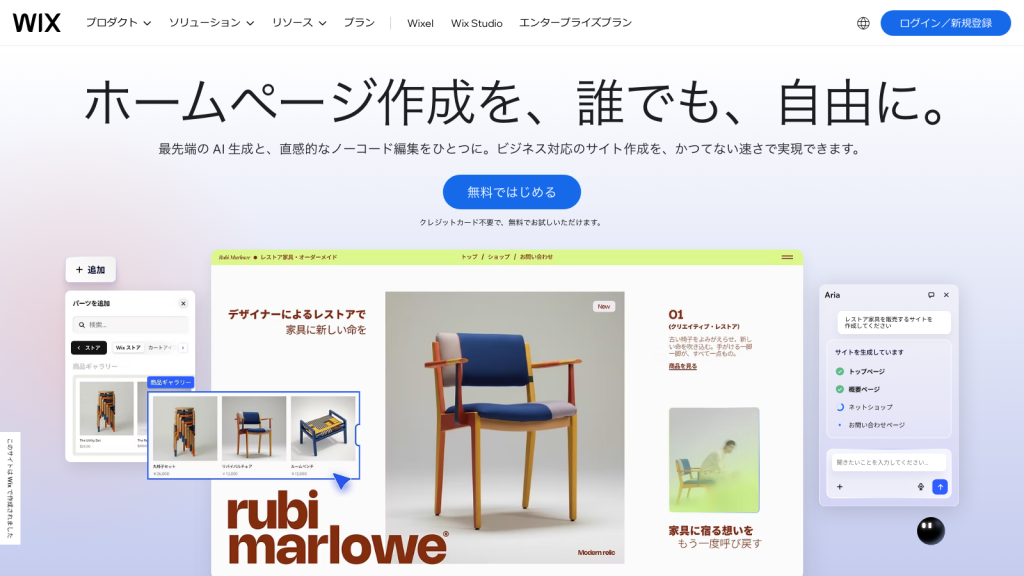
Wix
★★★★★★★★★★- 初期費用
- 0円
- 月額費用
- 0円〜(有料は1,300円〜)
- 無料トライアル
- あり(無料プラン)
- 最短導入
- 要問い合わせ
- テキスト・画像・動画を自由に配置できるレイアウトの柔軟性
- 無料プランから始められ、テンプレートも豊富
- ネットショップ・予約機能付きのプランは月額2,300円から
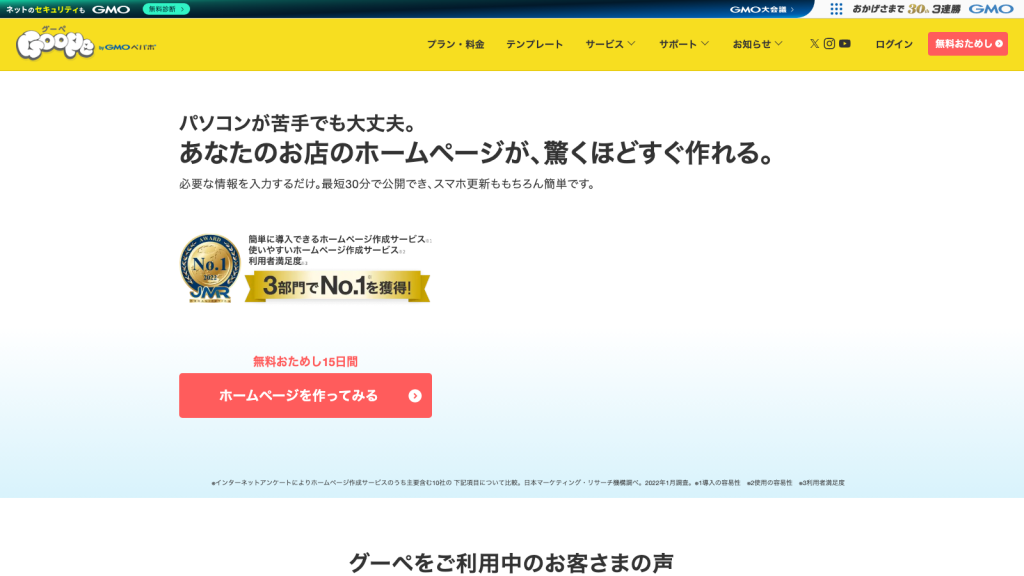
グーペ(Goope)
★★★★★★★★★★- 初期費用
- 3,630円
- 月額費用
- 1,331円〜4,658円(12ヶ月契約時)
- 無料トライアル
- あり(15日間)
- 最短導入
- 最短30分で公開可能
- テンプレートを選んで情報を入力するだけで最短30分で公開
- オンライン予約受付・独自ドメイン・SSLに標準対応
- 編集できるページをプランに関係なく無制限に作成可能
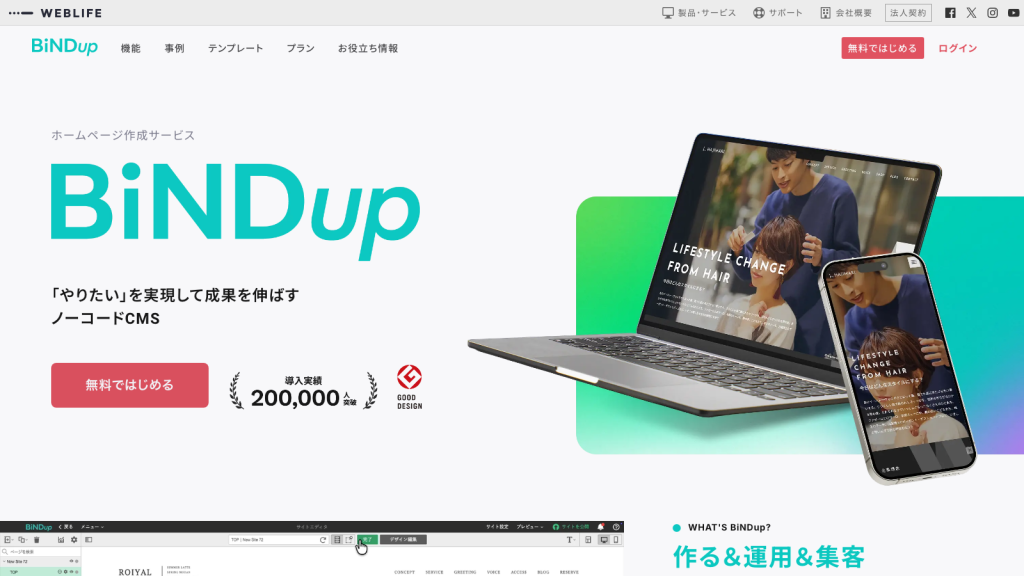
BiNDup(バインドアップ)
★★★★★★★★★★- 初期費用
- 0円
- 月額費用
- 480円〜(エントリーコース)
- 無料トライアル
- あり(最大30日間)
- 最短導入
- 要問い合わせ
- HTML/CSS不要のノーコードでデザイン性の高いサイトを制作
- 利用料金だけで公開・運用に必要な機能がすべて揃う
- 複数人管理や複数独自ドメインに対応するビジネスコースも用意
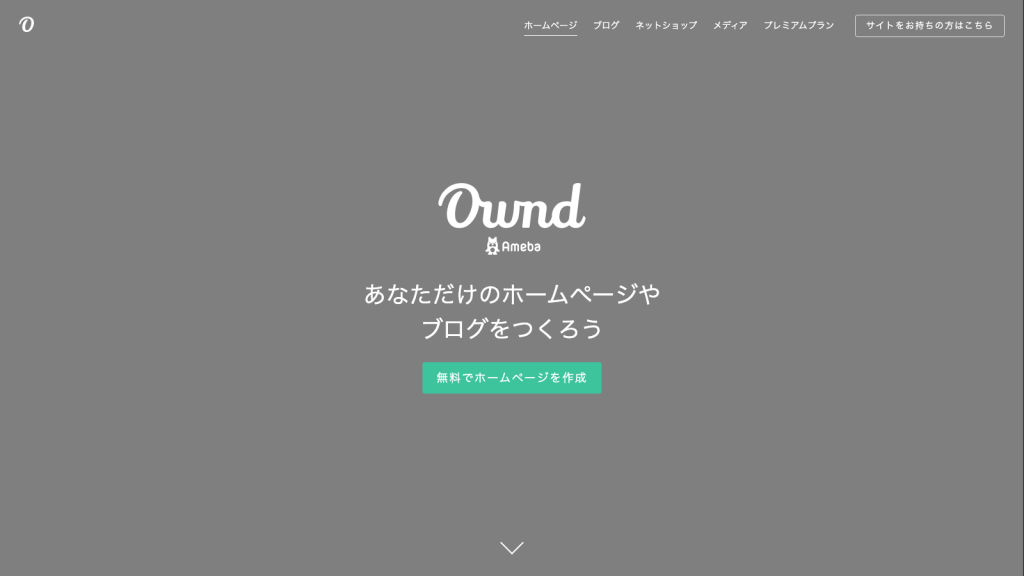
Ameba Ownd(アメーバオウンド)
★★★★★★★★★★- 初期費用
- 0円
- 月額費用
- 0円〜(プレミアムは960円)
- 無料トライアル
- あり(無料プランで開始可能)
- 最短導入
- 即日利用開始可能
- デザインテンプレートへの入力とドラッグ&ドロップでサイト作成
- Instagram・Facebook・Amebaブログなど各種SNS連携
- 基本プランは無料で利用開始でき追加費用なしで公開可能
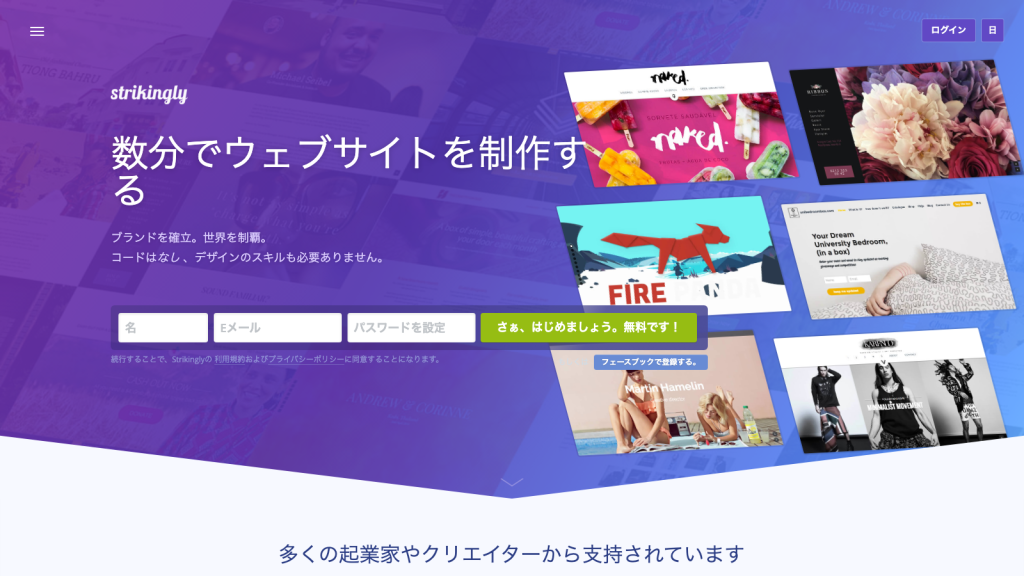
Strikingly(ストライキングリー)
★★★★★★★★★★- 初期費用
- 0円
- 月額費用
- 無料〜(Limitedは月額8米ドル)
- 無料トライアル
- あり(無料プランで開始可能)
- 最短導入
- 即日利用開始可能
- ページ上の要素をクリックして直感的に編集できるシンプル操作
- Simple Store機能でPayPal・Stripe連携のネットショップ運営が可能
- ブログ機能やアナリティクス、問い合わせフォームも標準搭載
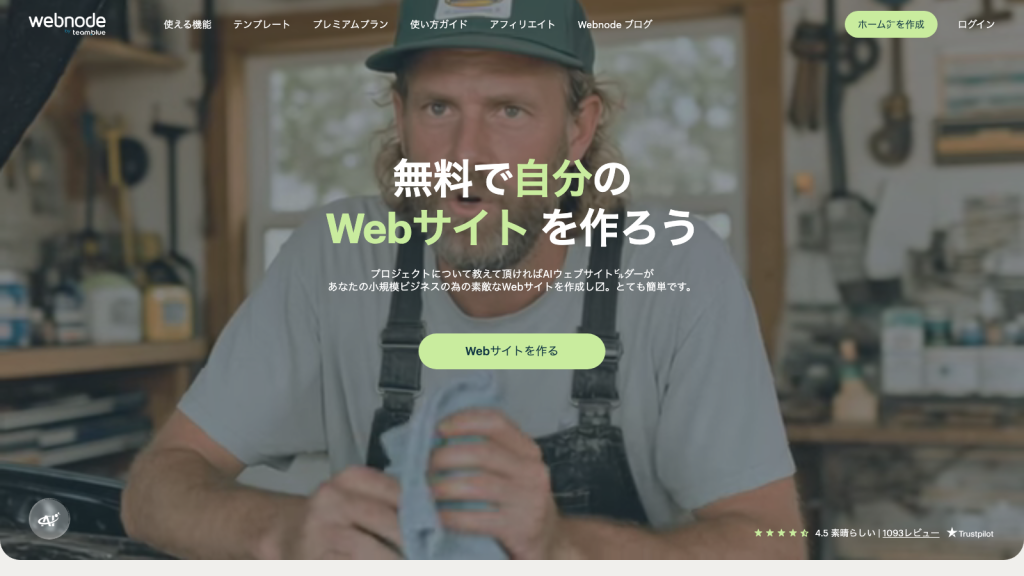
Webnode(ウェブノード)
★★★★★★★★★★- 初期費用
- 0円
- 月額費用
- 0円〜(プレミアムは要見積もり)
- 無料トライアル
- あり(無料プランで開始可能)
- 最短導入
- 即日利用開始可能
- オンライン予約・決済管理、多言語サイト作成に対応
- AIアシスタントによるサイト作成サポート
- SNS連携(Google・Facebook・Instagram)とSEOツールを搭載
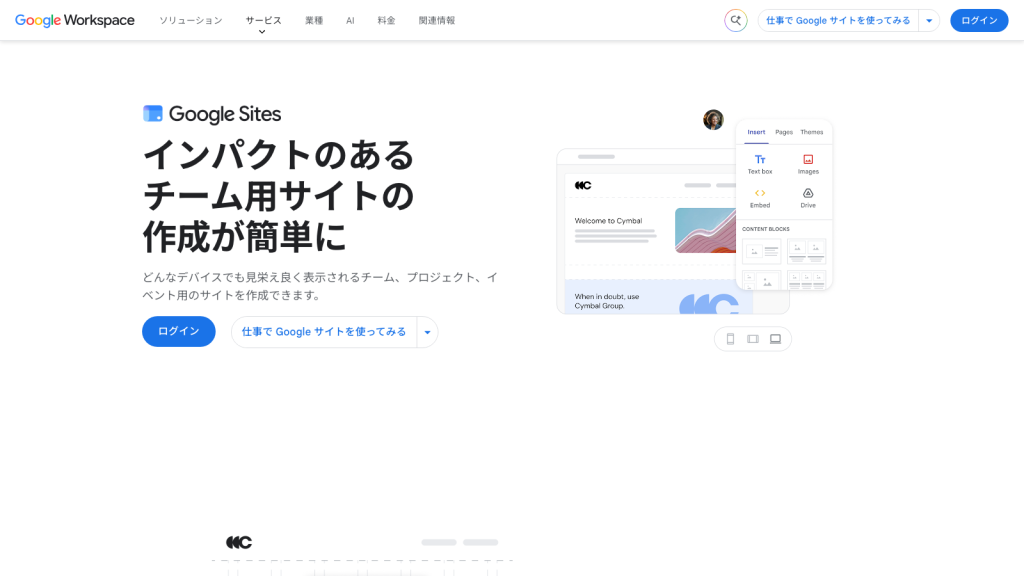
Google サイト(Google Sites)
★★★★★★★★★★- 初期費用
- 0円
- 月額費用
- 0円(独自ドメイン利用時はGoogle Workspace契約が別途必要)
- 無料トライアル
- 不要(無料で利用可能)
- 最短導入
- 即日利用開始可能
- ドラッグ&ドロップでシンプルにページを作成
- Googleカレンダー・マップ・YouTube動画などの埋め込みが容易
- Googleアカウントがあればすぐに無料で利用開始できる
関連コラム
このカテゴリの記事をすべて見る
よくある質問
ホームページ作成ツールの料金相場はいくらですか?
無料プランから始められるサービスも多く、独自ドメインや広告非表示を利用する有料プランは月額数百円〜数千円程度が中心相場です。ネットショップ機能や高度なデザイン調整、アクセス解析などを含む上位プランは月額数千円〜1万円程度になります。
制作会社に依頼する場合と何が違いますか?
自社でツールを使う場合は月額数千円程度から始められ、公開後の更新も社内で行えます。制作会社への依頼は費用と期間がかかる一方、要件に合わせた設計や原稿・写真の準備まで任せられます。作りたい内容と社内で割ける工数から選ぶとよいでしょう。
独自ドメインや自社ドメインのメールは使えますか?
有料プランで独自ドメインを設定できるサービスが一般的で、他社で取得したドメインを持ち込める場合もあります。メールアドレスの提供は対象外のサービスもあるため、社名のドメインでメールを使いたい場合は対応範囲を契約前に確認しておきましょう。
作成したホームページを他のサービスへ移行できますか?
ページをそのまま他社サービスへ移せないことが多く、乗り換え時は作り直しが前提になります。独自ドメインで運用しておけばURLを引き継げるため、切り替えの影響を抑えられます。文章や画像の元データは手元にも保存しておくと安心です。